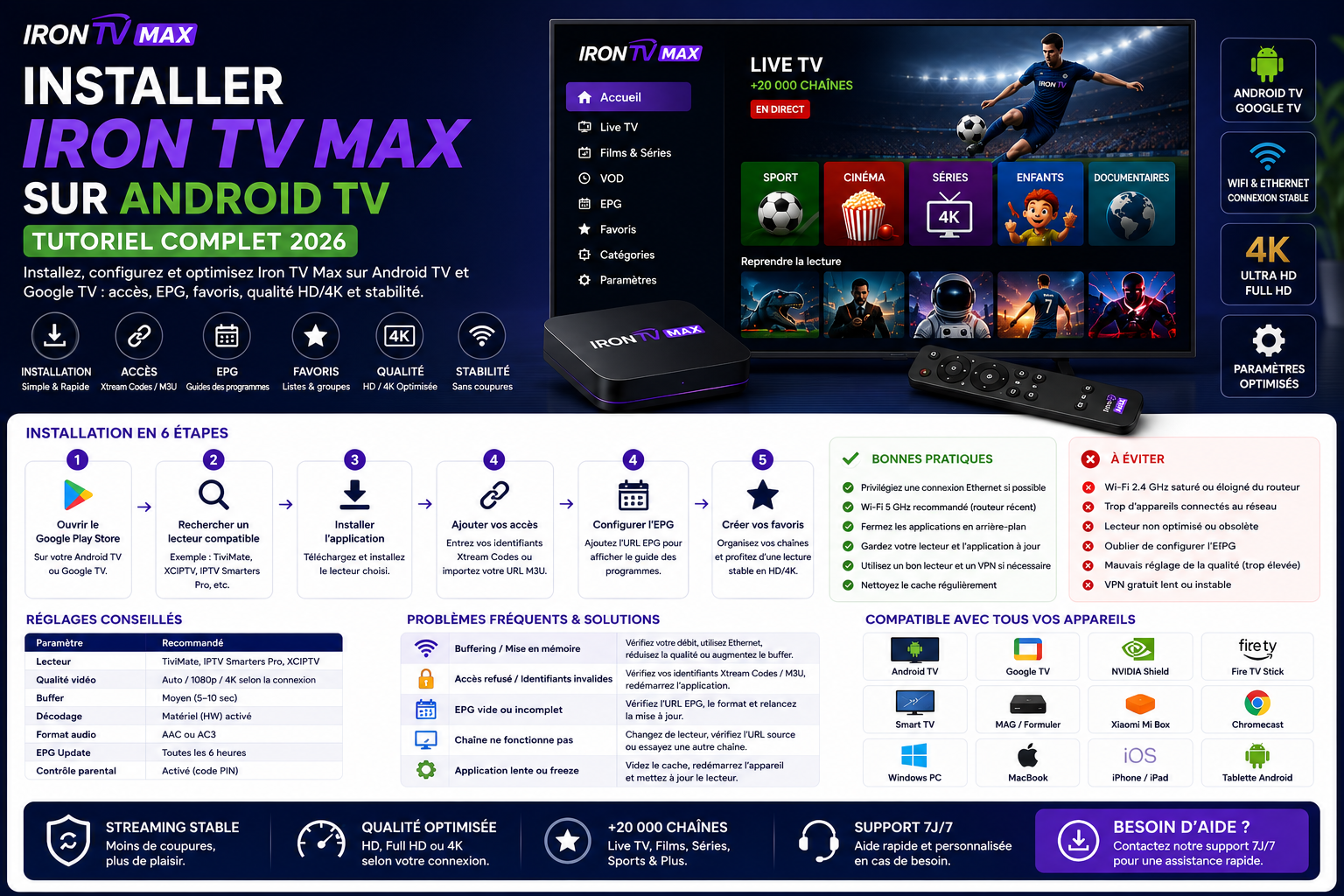
1. Android TV ou Google TV : reconnaître votre appareil
Android TV équipe de nombreux téléviseurs (Sony, Philips, TCL, Hisense, Xiaomi…) et des box comme la Xiaomi Mi Box ou la NVIDIA SHIELD. Google TV est sa version plus récente, avec un écran d’accueil organisé en recommandations : c’est le système du Chromecast avec Google TV et de beaucoup de télés récentes. Pour Iron TV Max, la méthode est la même sur les deux.
Android TV
Écran d’accueil avec des rangées d’applications. Le Google Play Store est une application de la liste.
Google TV
Onglets « Pour vous », « Applications »… La recherche d’applications passe par l’onglet Applications ou la recherche vocale.
Pas Android du tout ?
Samsung (Tizen) et LG (webOS) ne sont pas sous Android : suivez le tutoriel Samsung ou le tutoriel LG.
Pour vérifier, ouvrez Paramètres, puis « Préférences de l’appareil » ou « Système », et « À propos » : le système et sa version y sont indiqués.
2. Ce qu’il vous faut avant de commencer
Côté appareil
- Le système à jour.
- Un compte Google connecté pour le Play Store.
- Au moins 500 Mo d’espace libre.
- La date et l’heure en automatique.
- Un câble Ethernet ou un Wi-Fi 5 GHz stable.
Côté abonnement
- Vos accès Iron TV Max reçus après la commande.
- L’adresse du serveur, l’identifiant et le mot de passe.
- Votre téléphone, pour taper plus vite grâce à l’application Google TV.
Pas encore abonné ? Les formules Iron TV Max commencent à 9,99 €, payées une fois.
3. Quelle application installer ?
Sur Android TV et Google TV, vous avez deux possibilités. La première est la plus simple et celle que nous recommandons.
L’application Iron TV Max (conseillée)
Elle s’installe en quelques minutes avec l’application Downloader et le code 4315356. Elle est pensée pour la télécommande et vous donne directement accès aux chaînes, aux films, aux séries et au guide TV.
Un lecteur IPTV du Play Store
Si vous préférez une autre interface, des lecteurs comme TiviMate ou IPTV Smarters acceptent aussi vos accès. Certains proposent des options payantes auprès de leur éditeur, indépendantes de votre abonnement.
4. Installer l’application Iron TV Max avec Downloader
Comptez cinq minutes. Les intitulés des menus peuvent légèrement varier selon la marque de votre télé ou de votre box.
Étape 1 : installer Downloader
- Ouvrez le Google Play Store (sur Google TV : onglet Applications, puis recherche).
- Cherchez Downloader et installez l’application de l’éditeur AFTVnews (icône orange).
Étape 2 : autoriser l’installation
- Ouvrez Paramètres, puis « Préférences de l’appareil » (ou « Applications » selon le modèle).
- Allez dans « Sécurité et restrictions », puis « Sources inconnues ».
- Activez l’option pour Downloader.
Étape 3 : installer Iron TV Max
- Ouvrez Downloader et acceptez l’accès aux fichiers si on vous le demande.
- Dans le champ de saisie, tapez le code 4315356 puis validez avec Go.
- Le téléchargement démarre : à la fin, choisissez Installer.
- Une fois installée, choisissez Terminé, puis supprimez le fichier d’installation quand Downloader le propose, pour libérer de la place.
- Retrouvez Iron TV Max dans la liste de vos applications et ajoutez-la à l’écran d’accueil.
5. Saisir vos accès Iron TV Max
Au premier lancement, l’application vous demande vos accès. Recopiez-les exactement comme dans le message reçu.
- Adresse du serveur : avec le http:// et le numéro de port s’il y en a un.
- Identifiant et mot de passe : attention aux majuscules et aux espaces en fin de champ.
- Validez, puis patientez pendant le premier chargement des chaînes et du guide TV.
Astuce : installez l’application Google TV sur votre téléphone et utilisez-la comme télécommande avec clavier. Vous pouvez y coller vos accès copiés depuis WhatsApp, sans faute de frappe.
6. Vous utilisez un autre lecteur ?
La plupart des lecteurs IPTV proposent plusieurs façons de se connecter. Choisissez celle avec serveur, identifiant et mot de passe (souvent appelée « Xtream Codes ») : elle charge automatiquement les chaînes, les films, les séries et le guide TV. Si votre lecteur demande un lien de playlist, écrivez-nous : nous vous indiquons le format adapté.
7. Guide TV, films, séries et favoris
Guide TV
Il se charge au premier lancement. S’il reste vide, vérifiez que la date et l’heure sont en automatique, puis actualisez-le dans les réglages de l’application.
Favoris
Un appui long sur le bouton central de la télécommande, sur une chaîne, l’ajoute généralement aux favoris. Vous retrouvez ainsi vos chaînes du quotidien en un clic.
Films et séries
Ils sont rangés par catégories. Utilisez la recherche pour aller plus vite, et reprenez la lecture là où vous vous étiez arrêté.
Audio et sous-titres
Pendant la lecture, ouvrez le menu pour choisir la langue ou activer les sous-titres quand le programme en propose.
8. Une image fluide en HD et en 4K
- Décodeur : laissez le décodage matériel par défaut. Si l’image reste noire avec le son, ou saccade, essayez le décodage logiciel dans les réglages.
- Qualité : commencez en HD, passez en 4K seulement avec environ 25 Mb/s stables et une télé ou une box 4K.
- Sport : si l’image paraît hachée, désactivez le lissage de mouvement de la télé ou activez la correspondance de fréquence d’affichage dans les paramètres de l’appareil, si elle existe.
- Son : avec une barre de son, passez la sortie audio en stéréo ou PCM en cas de son absent ou décalé.
9. Câble Ethernet ou Wi-Fi ?
Iron TV Max demande environ 10 Mb/s stables par écran en HD et 25 Mb/s en 4K. Le câble Ethernet est le plus fiable : beaucoup de télés Android TV et de box ont une prise réseau. En Wi-Fi, préférez le 5 GHz à courte distance de la box. Si l’image coupe le soir, suivez le guide contre le buffering.
10. Problèmes fréquents sur Android TV
| Problème | Solution |
|---|---|
| Downloader introuvable | Cherchez « Downloader » dans le Play Store, éditeur AFTVnews. Sur Google TV, passez par l’onglet Applications. |
| Installation bloquée | Activez « Sources inconnues » pour Downloader (voir étape 2). |
| « Espace insuffisant » | Supprimez les applications inutilisées et le fichier d’installation dans Downloader. |
| Identifiants refusés | Ressaisissez-les sans espace, vérifiez que votre formule est en cours. |
| Guide TV vide | Heure automatique, puis actualisation du guide. |
| L’application se ferme | Videz le cache, redémarrez, réinstallez avec le code 4315356. |
| Image qui coupe | Câble Ethernet, qualité HD, autres applications fermées. |
D’autres cas sont détaillés dans les solutions quand Iron TV Max ne fonctionne pas.
11. Bien utiliser la télécommande
La télécommande Android TV suffit pour tout faire : flèches pour naviguer, bouton central pour valider, appui long pour les options, bouton retour pour revenir à la liste. Les boutons haut et bas changent de chaîne pendant la lecture dans la plupart des lecteurs. Sur Google TV, le bouton Google lance une recherche vocale pour retrouver une application.
12. Vérifier que tout fonctionne
- L’application s’ouvre et accepte vos accès sans erreur.
- Les catégories de chaînes, de films et de séries s’affichent.
- Une chaîne démarre avec l’image et le son.
- L’image reste fluide pendant un programme entier.
- Le guide TV est à l’heure et vos favoris s’enregistrent.
- Tout est encore là après avoir rouvert l’application.
Pour tous les réglages avancés, suivez le guide de configuration Iron TV Max.
13. Les bons réflexes au quotidien
Gardez l’appareil en forme
- Débranchez la box ou la télé une fois par semaine : la veille ne libère pas la mémoire.
- Fermez les applications que vous n’utilisez pas avant de regarder un match.
- Installez les mises à jour du système quand elles sont proposées.
Organisez votre télé
- Placez Iron TV Max en premier sur l’écran d’accueil.
- Créez une liste de favoris par membre de la famille si le lecteur le permet.
- Masquez les catégories que vous ne regardez jamais.
Vous regardez sur plusieurs télés ? Installez Iron TV Max sur chacune avec la même méthode. Vous pouvez l’installer partout, mais le nombre d’écrans qui regardent en même temps dépend de votre formule : 1, 2 ou 3. Deux télés allumées le même soir demandent une formule 2 écrans, à voir sur la page tarifs. Et pour une télé qui n’est pas sous Android, une box Android TV ou un Fire TV Stick branché en HDMI la rend compatible en quelques minutes.
14. Sécurité et mises à jour
Installez Iron TV Max uniquement avec Downloader et le code 4315356, jamais depuis un site inconnu. Une fois l’installation terminée, vous pouvez désactiver « Sources inconnues » pour Downloader. Pour mettre l’application à jour, refaites simplement l’étape 3 : la nouvelle version s’installe par-dessus l’ancienne, et vos accès restent en place dans la plupart des cas.
Gardez vos accès pour vous : ne les publiez pas et masquez-les sur les photos d’écran que vous nous envoyez. Vous avez une NVIDIA SHIELD ? La méthode est identique, voir le tutoriel NVIDIA SHIELD. Un Fire TV Stick ? Voir le tutoriel Fire TV Stick.
15. Questions fréquentes : Iron TV Max sur Android TV
Comment installer Iron TV Max sur Android TV ?
Installez Downloader depuis le Play Store, autorisez-le dans Sources inconnues, puis tapez le code 4315356 dans Downloader pour installer l’application. Il ne reste qu’à saisir vos accès.
Quel est le code Downloader d’Iron TV Max ?
Le code est 4315356. Tapez-le dans le champ de saisie de Downloader et validez avec Go.
Iron TV Max fonctionne-t-il sur Google TV ?
Oui, la méthode est la même. Sur Google TV, l’option Sources inconnues peut demander d’activer d’abord le mode développeur dans Paramètres, Système, À propos.
Pourquoi je ne trouve pas Sources inconnues ?
Selon le modèle, l’option se trouve dans Préférences de l’appareil ou Applications, puis Sécurité et restrictions. Sur Google TV, activez d’abord le mode développeur en appuyant sept fois sur le numéro de build.
Faut-il obligatoirement l’application Iron TV Max ?
Non. C’est la solution la plus simple, mais vous pouvez aussi utiliser un lecteur IPTV du Play Store comme TiviMate ou IPTV Smarters avec vos accès.
Mes identifiants sont refusés : que faire ?
Ressaisissez l’adresse du serveur, l’identifiant et le mot de passe sans espace en trop, et vérifiez que votre formule est en cours. Le plus simple est de les copier-coller depuis l’application Google TV de votre téléphone.
Combien de temps prend le chargement du guide TV ?
Généralement quelques dizaines de secondes au premier lancement, puis il est plus rapide. S’il reste vide, mettez l’heure en automatique et actualisez-le.
Comment mettre à jour l’application ?
Ouvrez Downloader, tapez de nouveau le code 4315356 et installez : la nouvelle version remplace l’ancienne.
Pourquoi la 4K saccade sur mon Android TV ?
La 4K demande environ 25 Mb/s stables et un appareil qui la décode bien. Branchez un câble Ethernet ou repassez en Full HD.
Vider le cache efface-t-il mes accès ?
Non, vider le cache est sans risque. C’est l’option « Effacer les données » qui supprime vos accès et vos favoris.
Le son fonctionne mais l’image reste noire : pourquoi ?
Changez le décodeur vidéo (matériel ou logiciel) dans les réglages de l’application, ou testez une autre chaîne.
Puis-je installer Iron TV Max sur plusieurs télés ?
Oui, sur autant d’appareils que vous voulez. Le nombre d’écrans qui regardent en même temps dépend de votre formule : 1, 2 ou 3.
Comment obtenir de l’aide pour Android TV ?
Écrivez sur WhatsApp au 00447934777435 avec la marque et le modèle de l’appareil, l’étape où vous bloquez et une photo de l’écran.