
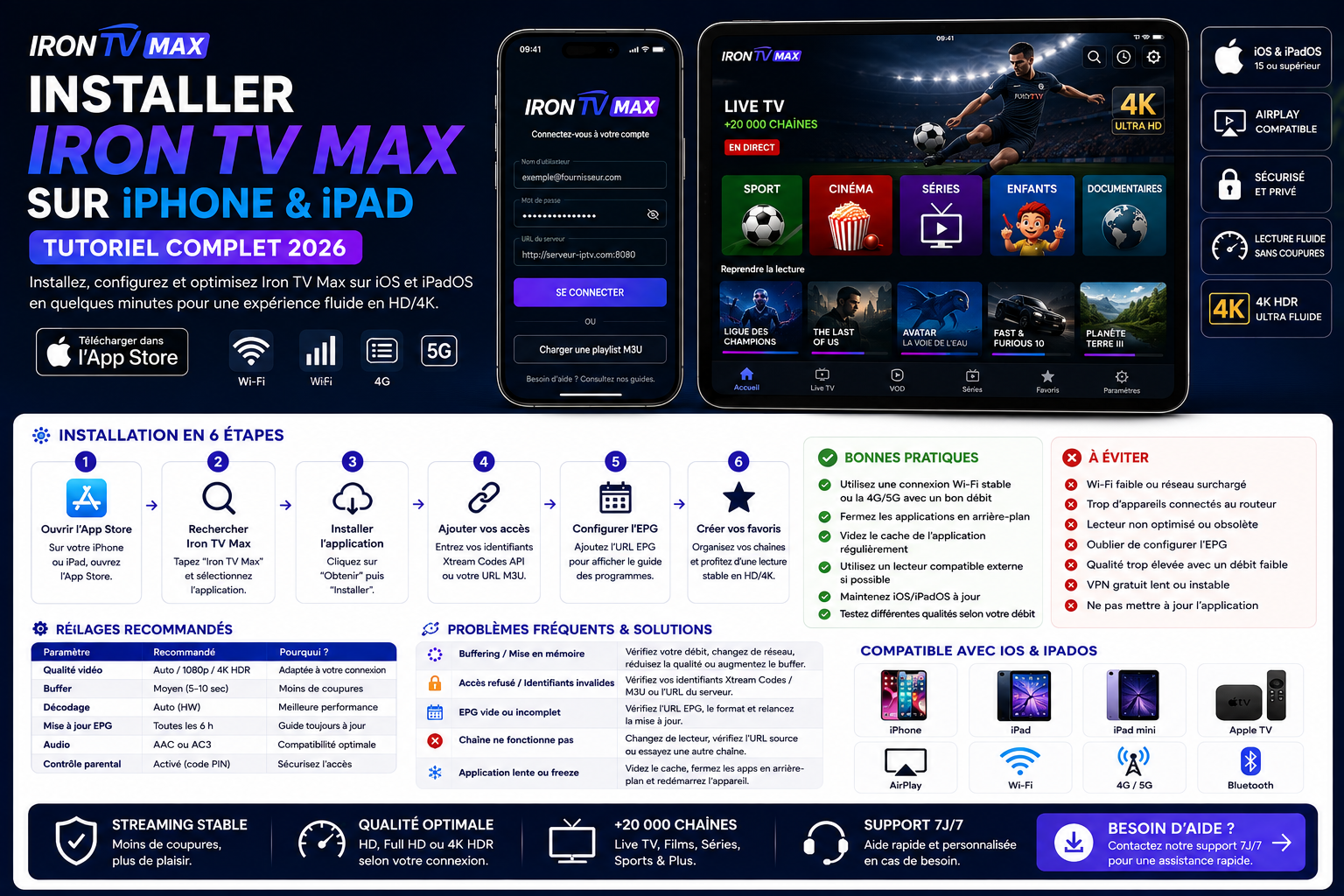
1. Ce qu’il vous faut
Iron TV Max fonctionne sur tous les iPhone et iPad récents, à condition d’avoir un système à jour et une connexion correcte. Avant de commencer, vérifiez ces quelques points.
Côté iPhone ou iPad
- iOS ou iPadOS à jour : Réglages, Général, Mise à jour logicielle.
- Un identifiant Apple connecté pour l’App Store.
- Un peu d’espace libre (Réglages, Général, Stockage).
- Le Wi-Fi activé, de préférence en 5 GHz.
Côté abonnement
- Vos accès Iron TV Max : adresse du serveur, identifiant et mot de passe.
- Le nom du lecteur que nous vous conseillons pour iOS.
Pas encore abonné ? Les formules Iron TV Max démarrent à 9,99 €, payées une seule fois.
Un iPad sans carte SIM fonctionne parfaitement en Wi-Fi. Un iPhone peut aussi regarder en 4G ou 5G, avec quelques précautions pour votre forfait (voir plus bas).
2. Quelle application installer ?
Sur iPhone et iPad, Iron TV Max se regarde avec un lecteur IPTV de l’App Store. Apple n’autorise que les applications de son magasin : pas de Downloader ni de fichier à télécharger ailleurs. Plusieurs lecteurs compatibles existent ; nous vous indiquons sur WhatsApp au 00447934777435 celui qui convient le mieux.
Ce qu’il doit proposer
- La connexion par serveur, identifiant et mot de passe.
- Le guide TV (EPG).
- Les favoris et la recherche.
- La langue audio, les sous-titres et AirPlay.
Bon à savoir
Un lecteur IPTV ne contient aucune chaîne : c’est une coque vide qui affiche le contenu de votre abonnement une fois vos accès saisis. Certains lecteurs ont des options payantes auprès de leur éditeur, distinctes de votre abonnement Iron TV Max.
3. Installer le lecteur depuis l’App Store
- Ouvrez l’App Store et touchez Rechercher.
- Tapez le nom du lecteur conseillé.
- Touchez Obtenir (ou le prix), puis confirmez avec Face ID, Touch ID ou votre mot de passe Apple.
- Ouvrez le lecteur depuis l’écran d’accueil.
- Si l’application demande l’accès au réseau local, acceptez : c’est utile pour AirPlay.
Le même lecteur existe souvent sur iPhone, iPad et Apple TV. Pour la télé du salon, voir le tutoriel Apple TV.
4. Saisir vos accès Iron TV Max
C’est l’étape la plus simple sur iPhone : vous pouvez copier vos accès depuis WhatsApp et les coller dans le lecteur, sans aucune faute de frappe.
- Dans WhatsApp, maintenez votre doigt sur le message contenant vos accès, puis copiez l’adresse du serveur.
- Dans le lecteur, choisissez l’ajout d’un compte par identifiants (souvent appelé « Xtream Codes »).
- Donnez un nom au profil, par exemple « Iron TV Max ».
- Collez l’adresse du serveur, puis faites de même pour l’identifiant et le mot de passe.
- Vérifiez qu’aucun espace ne s’est glissé à la fin d’un champ, puis validez.
- Patientez pendant le premier chargement des chaînes et du guide TV.
Identifiants ou lien de playlist ?
Choisissez la connexion par serveur, identifiant et mot de passe : elle charge automatiquement les chaînes, les films, les séries et le guide TV. Si votre lecteur ne propose qu’un lien de playlist, écrivez-nous et nous vous indiquons le format adapté.
5. Guide TV, films, séries et favoris
Guide TV
Il se charge au premier lancement. S’il est vide ou décalé, vérifiez que « Réglage automatique » est activé dans Réglages, Général, Date et heure, puis actualisez le guide dans le lecteur.
Favoris
Dans la plupart des lecteurs, un appui long ou une étoile sur une chaîne l’ajoute aux favoris. Ils sont enregistrés sur chaque appareil : à refaire sur l’iPad si vous les avez créés sur l’iPhone.
Films et séries
Rangés par catégories, avec la recherche pour trouver un titre. La reprise de lecture vous permet de continuer là où vous vous êtes arrêté.
Sur iPad
Le grand écran rend la navigation très agréable, en mode paysage. Certains lecteurs proposent le mode image dans l’image : vous gardez un match à l’écran tout en utilisant une autre application.
6. Wi-Fi, 4G ou 5G : bien choisir sa connexion
Iron TV Max demande environ 10 Mb/s stables par écran en HD. À la maison, le Wi-Fi 5 GHz près de la box donne les meilleurs résultats. En déplacement, la 4G et la 5G fonctionnent bien quand le réseau est bon, mais le débit varie selon l’endroit et l’heure.
À la maison
- Connectez-vous au Wi-Fi 5 GHz.
- Restez dans la même pièce que la box ou une pièce voisine.
- Évitez les gros téléchargements pendant la lecture.
En mobilité
- Vérifiez la couverture 4G ou 5G (barres de réseau).
- Choisissez une qualité moins élevée dans le lecteur.
- Désactivez le mode économie d’énergie, qui peut ralentir la lecture.
7. Regarder en 4G ou 5G sans exploser son forfait
La vidéo consomme beaucoup de données. Une heure de télé en HD peut utiliser plusieurs gigaoctets (jusqu’à environ 4,5 Go à 10 Mb/s). Avec un forfait limité, quelques précautions suffisent :
- Dans Réglages, Données cellulaires, vous voyez la consommation de chaque application et pouvez couper les données mobiles pour le lecteur si besoin.
- Choisissez une qualité plus basse dans le lecteur quand vous n’êtes pas en Wi-Fi.
- Pour un long trajet, préférez un forfait avec beaucoup de données ou un Wi-Fi public fiable.
8. Image, son et sous-titres
- Qualité : l’écran de l’iPhone n’a pas besoin de 4K ; la HD ou la Full HD donnent une image superbe et consomment moins.
- Langue audio et sous-titres : touchez l’écran pendant la lecture, puis l’icône de bulle ou de son pour choisir, quand le programme en propose.
- Pas de son : vérifiez le bouton silencieux de l’iPhone, le volume et la sortie audio (écouteurs Bluetooth éventuellement connectés).
- Son sans image : changez le décodeur dans les réglages du lecteur ou testez une autre chaîne.
9. Regarder sur la télé avec AirPlay
Vous avez une Apple TV ou une télé compatible AirPlay (beaucoup de Samsung, LG et Sony récentes) ? Pendant la lecture, touchez l’icône AirPlay (un écran avec un triangle) et choisissez la télé. Pratique pour dépanner, mais avec des limites : l’iPhone doit rester allumé et à proximité, la batterie se vide et un appel peut couper la diffusion. Pour un usage régulier, un lecteur installé sur l’Apple TV ou un Fire TV Stick est plus confortable.
10. Problèmes fréquents sur iPhone et iPad
| Problème | Solution |
|---|---|
| Identifiants refusés | Recopiez par copier-coller depuis WhatsApp, vérifiez les espaces, vérifiez que votre formule est en cours. |
| Fonctionne en Wi-Fi, pas en 4G | Vérifiez que les données cellulaires sont autorisées pour le lecteur dans Réglages, Données cellulaires. |
| Guide TV vide | Date et heure automatiques, puis actualisation du guide. |
| Image qui coupe | Wi-Fi 5 GHz, qualité plus basse, mode économie d’énergie désactivé. |
| Le lecteur se ferme | Fermez-le complètement, mettez-le à jour depuis l’App Store, redémarrez l’appareil. |
| AirPlay ne trouve pas la télé | iPhone et télé sur le même réseau Wi-Fi, AirPlay activé sur la télé. |
| Message de licence | La période d’essai du lecteur est terminée : voyez l’option proposée par son éditeur. |
D’autres cas sont détaillés dans les solutions quand Iron TV Max ne fonctionne pas et le guide contre le buffering.
11. Les erreurs à éviter
- Chercher une application « Iron TV Max » qui contiendrait déjà les chaînes : c’est le lecteur qui affiche votre abonnement.
- Installer un profil ou une application depuis un lien reçu d’un inconnu : passez uniquement par l’App Store.
- Taper les accès à la main alors que le copier-coller évite toute erreur.
- Regarder en 4G sans surveiller sa consommation de données.
- Partager vos accès : ils sont personnels et liés à votre formule.
12. iPhone, iPad ou télé : quel écran pour quel usage ?
| Écran | Idéal pour | Tutoriel |
|---|---|---|
| iPhone | Regarder en déplacement, suivre un match hors de chez soi. | Cette page |
| iPad | Une deuxième télé dans la cuisine ou la chambre. | Cette page |
| Apple TV | La télé du salon, en 4K HDR. | Apple TV |
| Mac | Regarder sur l’ordinateur en travaillant. | MacBook |
Vous pouvez installer Iron TV Max sur tous ces appareils. Le nombre d’écrans qui regardent en même temps dépend de votre formule : 1, 2 ou 3. Si l’iPad sert en même temps que la télé du salon, il faut une formule 2 écrans, à voir sur la page tarifs.
13. Vérifier que tout fonctionne
- Le lecteur accepte vos accès sans erreur.
- Les catégories de chaînes, de films et de séries s’affichent.
- Une chaîne démarre avec l’image et le son.
- L’image reste fluide pendant plusieurs minutes en Wi-Fi.
- Le guide TV est à l’heure et vos favoris s’enregistrent.
- Tout est encore là après avoir fermé puis rouvert le lecteur.
Pour les réglages avancés, suivez le guide de configuration Iron TV Max.
14. Bons réflexes et assistance
Gardez iOS et votre lecteur à jour, fermez complètement le lecteur s’il se comporte bizarrement, et redémarrez l’appareil de temps en temps. Ne publiez jamais vos accès et masquez-les sur les captures d’écran que vous nous envoyez.
Besoin d’aide ? Envoyez le modèle de votre iPhone ou iPad, le lecteur utilisé, Wi-Fi ou 4G, et une capture d’écran sur WhatsApp au 00447934777435 ou à contact@iron-tvmax.shop.
15. Questions fréquentes : Iron TV Max sur iPhone et iPad
Iron TV Max fonctionne-t-il sur iPhone et iPad ?
Oui, avec un lecteur IPTV de l’App Store dans lequel vous saisissez vos accès. Il faut un système à jour et une connexion d’environ 10 Mb/s en HD.
Quelle application installer sur iPhone ?
Un lecteur IPTV de l’App Store qui accepte la connexion par serveur, identifiant et mot de passe. Écrivez-nous sur WhatsApp : nous vous indiquons celui qui convient.
Le lecteur contient-il déjà les chaînes ?
Non. Un lecteur IPTV est vide : il affiche les chaînes, films et séries de votre abonnement une fois vos accès saisis.
Peut-on utiliser Downloader sur iPhone ?
Non. Downloader et le code 4315356 servent sur Fire TV Stick et Android TV. Sur iPhone et iPad, tout passe par l’App Store.
Comment éviter les fautes de frappe ?
Copiez vos accès depuis le message WhatsApp et collez-les dans le lecteur. Vérifiez ensuite qu’aucun espace n’a été ajouté en fin de champ.
Pourquoi ça marche en Wi-Fi mais pas en 4G ?
Les données cellulaires sont peut-être coupées pour le lecteur. Vérifiez dans Réglages, Données cellulaires, et assurez-vous d’avoir une bonne couverture.
Combien de données consomme Iron TV Max en 4G ?
Une heure en HD peut consommer plusieurs gigaoctets, jusqu’à environ 4,5 Go. Baissez la qualité dans le lecteur pour économiser votre forfait.
Peut-on regarder sur iPad sans carte SIM ?
Oui, en Wi-Fi. C’est même la solution la plus stable pour l’iPad à la maison.
Comment envoyer l’image sur la télé ?
Avec AirPlay, vers une Apple TV ou une télé compatible : touchez l’icône AirPlay pendant la lecture. Pour un usage quotidien, un lecteur installé sur l’Apple TV est plus stable.
Pourquoi mes favoris n’apparaissent pas sur l’iPad ?
Les favoris sont enregistrés dans chaque appareil. Ajoutez-les de nouveau sur l’iPad.
J’ai le son mais pas l’image : que faire ?
Testez une autre chaîne, puis changez le décodeur vidéo dans les réglages du lecteur. Mettez aussi le lecteur à jour depuis l’App Store.
Peut-on utiliser Iron TV Max sur iPhone et sur la télé en même temps ?
Oui, si votre formule comprend au moins 2 écrans. Vous pouvez installer le lecteur partout, mais le nombre d’écrans simultanés dépend de la formule.
Comment obtenir de l’aide ?
Écrivez sur WhatsApp au 00447934777435 avec le modèle de l’iPhone ou de l’iPad, le lecteur, Wi-Fi ou 4G et une capture d’écran, accès masqués.